- Nápověda
- Doklady a dokumenty
Doklady a dokumentyNávod krok za krokem
Google Disk: AI přečte doklady a připraví přijaté faktury
Jak propojit Disk Google s Doruna. Doruna si na Disku založí vlastní složku a z dokladů, které do ní nahrajete, připraví AI koncepty přijatých faktur.
Obsah návodu
Co propojení umí
- Při propojení založí na vašem Disku Google složku „Doruna“ a v ní složku vaší firmy „Název firmy (IČO)“ s podsložkami Invoices (v ní AI Scan a složky roku a měsíců) a Legal / Datove Schranky.
- Doklady (PDF, JPG, PNG), které nahrajete na stránce Google Drive v Doruna, uloží do složky AI Scan. AI z nich vyčte dodavatele, data, položky a DPH a Doruna založí koncept přijaté faktury ke kontrole — obvykle do dvou minut.
- PDF s více účtenkami rozdělí na samostatné doklady; původní soubor nechá ve složce _split_originals.
- Zpracovaný soubor přesune do složky roku a měsíce dokladu a pojmenuje ho číslem dokladu.
- Soubory, které už na Disku máte, předáte tlačítkem Vybrat z Disku Google (nejvýš 20 najednou), je-li na stránce k dispozici.
- Stejný soubor podruhé nezpracuje a AI sken za něj znovu nestrhne.
Co propojení neumí
- Nevidí ostatní soubory na vašem Disku — jen složku Doruna a soubory, které jí sami předáte.
- Soubor, který vložíte do složky AI Scan přímo na Disku Google (mimo Doruna), nemusí vidět. Nahrajte ho přes Doruna, nebo ho vyberte tlačítkem Vybrat z Disku Google.
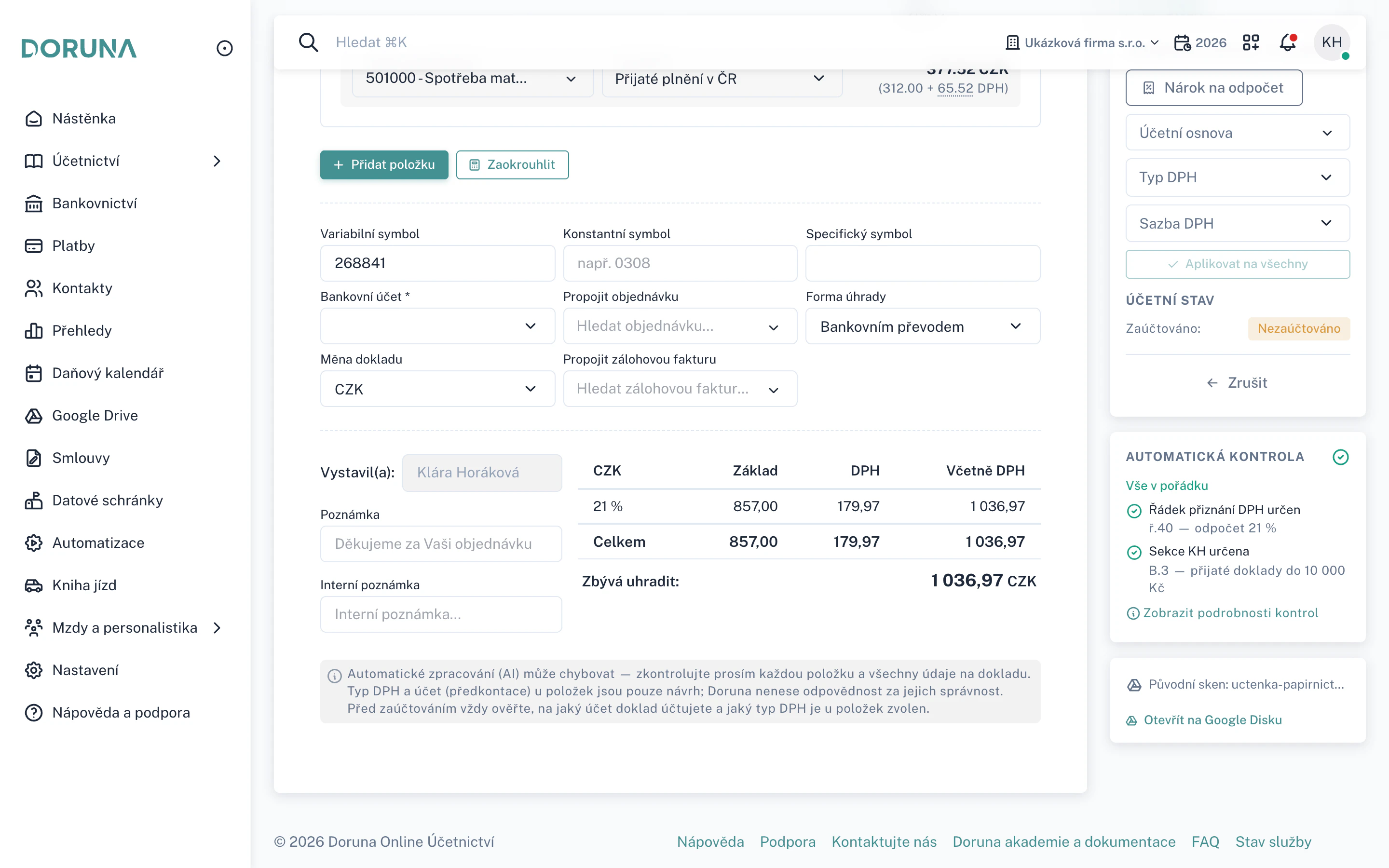
- Doklad sám nezaúčtuje — koncept zkontrolujete a zaúčtujete vy.
- AI čte jen PDF, JPG a PNG — jiné soubory (třeba fotku HEIC z iPhonu nebo obrázek WEBP) Doruna nenahraje. Na tarifu Free jen soubory do 5 MB, jinak do 20 MB.
- Bez volných AI skenů doklady nepřečte: každý zpracovaný doklad čerpá jeden AI sken z měsíční kvóty tarifu.
Co k tomu potřebujete
- Účet Google s Diskem Google a volným místem na Disku.
- Tarif Doruna: kterýkoli, i Free. Čtení dokladů čerpá AI skeny tarifu; na Free jsou soubory omezené na 5 MB.
- V Doruna roli s přístupem k dokumentům (menu Google Drive), která smí měnit data. S rolí Jen čtení Disk nepropojíte.
- U firemního účtu Google Workspace může propojení aplikací omezit správce — pak ho požádejte o povolení aplikace Doruna.
Část 1: zahájení v Doruna
Disk propojuje vlastník nebo administrátor firmy; propojení pak sdílí všichni členové firmy.
Otevřete stránku Google Drive
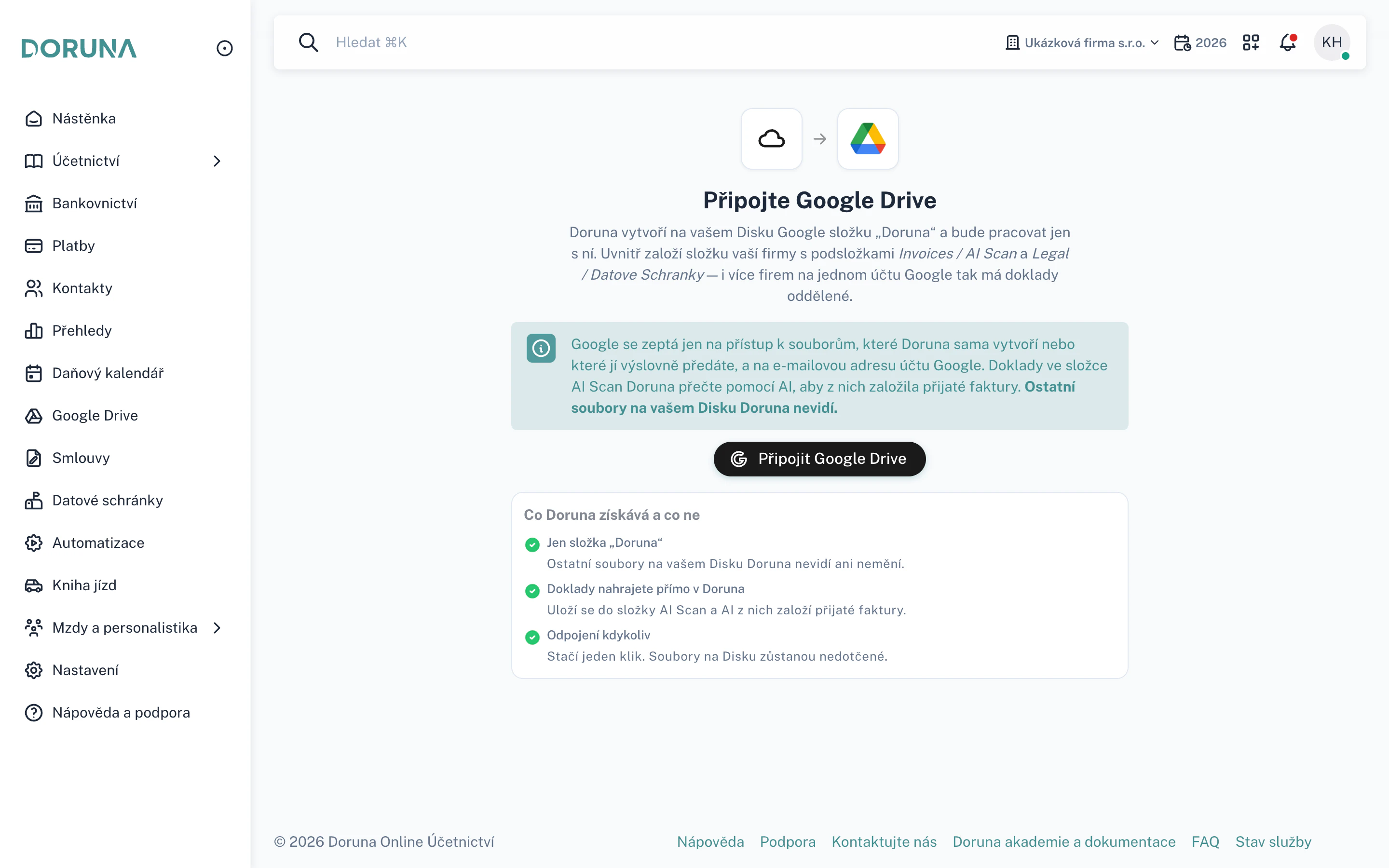
Část 2: souhlas u Googlu
Tyto kroky děláte na stránce Google. Na dokončení máte 15 minut a dokončíte je ve stejném prohlížeči, ve kterém jste propojení v Doruna spustili.
Část 3: první doklad v Doruna
Po souhlasu vás Google vrátí na stránku Google Drive v Doruna.
Zkontrolujte složku

Nahrajte doklad
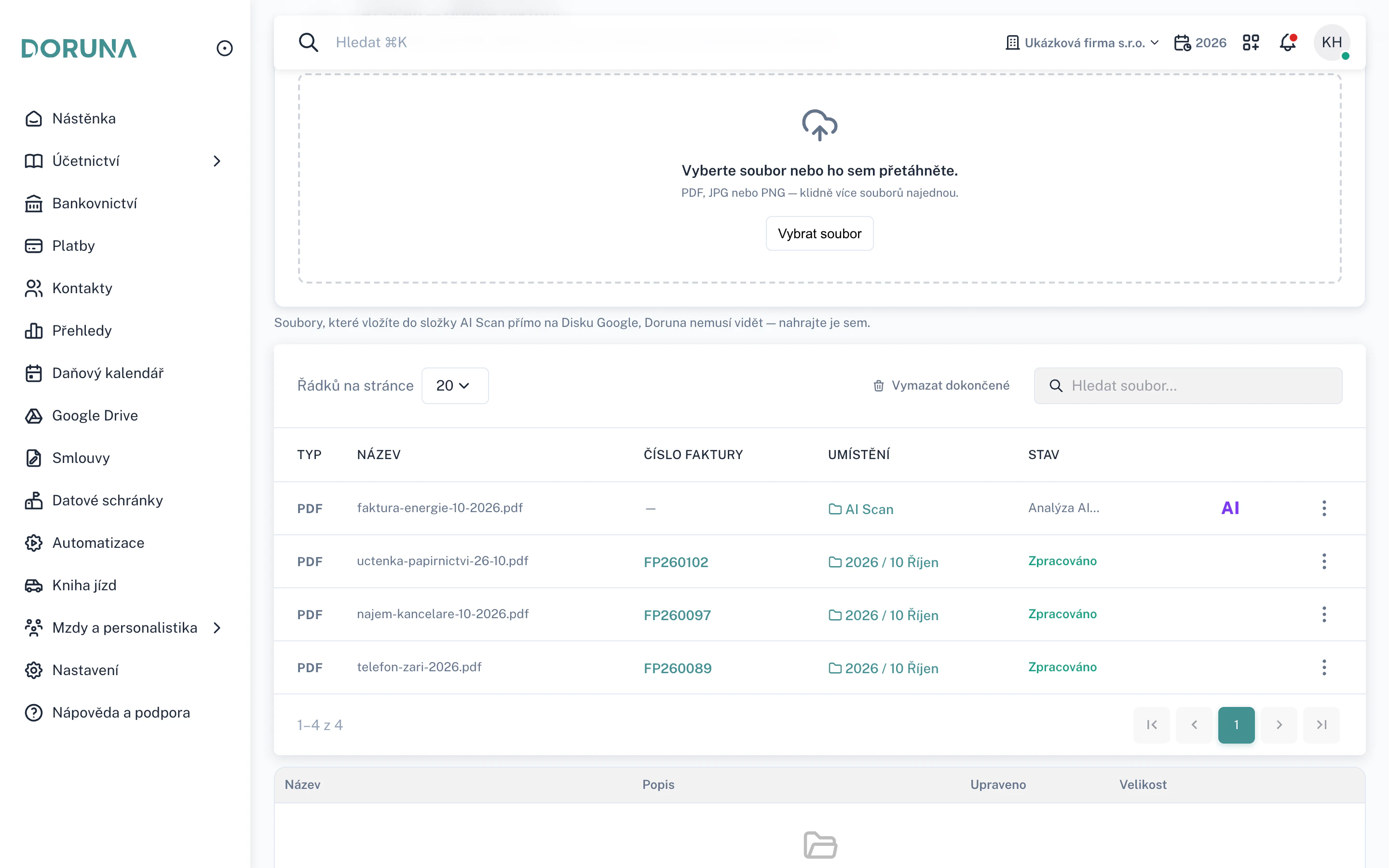
Zkontrolujte koncept faktury
Jak to funguje
- Doruna má od Googlu oprávnění jen k souborům, které sama vytvoří nebo které jí předáte (oprávnění drive.file), a k e-mailové adrese účtu.
- Každou minutu se Doruna podívá do složky AI Scan na nové soubory PDF, JPG a PNG. Soubor nahraný přes Doruna se zpracuje hned.
- AI z dokladu vyčte údaje a Doruna založí koncept přijaté faktury; dodavatele najde v kontaktech, nebo podle IČO v ARES. Za každý zpracovaný doklad se strhne jeden AI sken.
- Když AI skeny dojdou, soubor se přeskočí se stavem Free limit vyčerpán (na tarifu Free), nebo Kvóta AI skenů vyčerpána (na Pro a Business), a vlastník firmy dostane jednou za měsíc e-mail. Po doplnění skenů soubor zpracujete tlačítkem Zkusit znovu.
- Zpracovaný soubor se přesune do Invoices / rok / měsíc dokladu a přejmenuje na číslo dokladu: dokud doklad není zaúčtovaný, má název na začátku ⏳, po zaúčtování se znak odstraní. Soubor smazaného dokladu se jen přesune stranou, nesmaže.
- Stejný soubor (podle kontrolního součtu) se podruhé nezpracuje — stav Přeskočeno (duplikát).
- Propojení patří firmě a sdílí ho všichni členové firmy. Každou noc ve 3:30 Doruna kontroluje soubory příloh na Disku.
- Složku firmy si Doruna na Disku označí skrytým štítkem, který vidí jen ona, a hledá ji podle něj — ne podle názvu. Přejmenovaná nebo přesunutá složka se tak neztratí a složku jiné firmy Doruna nepoužije, ani když má stejný název.
Jak ověřit, že vše funguje
- Na stránce Google Drive je nahoře „Připojeno jako váš e-mail · sdíleno se všemi členy firmy“ a cesta Složka na Disku Google: Doruna › Název firmy (IČO).
- Na Disku Google je v Můj disk složka Doruna se složkou firmy a podsložkami Invoices a Legal.
- Nahraný doklad má v seznamu stav Zpracováno a koncept faktury najdete v Přijatých dokladech.
Řešení problémů
| Co vidíte | Proč | Co udělat |
|---|---|---|
| „Bez povolení přístupu ke složce Doruna nelze Disk propojit. Spusťte propojení znovu a přístup na obrazovce Google povolte.“ | Na obrazovce souhlasu Googlu zůstal přístup k Disku Google nepovolený. | Klikněte znovu na Připojit Google Drive a na obrazovce Googlu přístup k Disku povolte. |
| „Máte k této firmě přístup jen pro čtení. Google Drive může propojit vlastník nebo administrátor.“ | Máte ve firmě roli Jen čtení. Doruna to kontroluje i při návratu od Googlu. | Disk propojí vlastník nebo administrátor firmy. |
| Po návratu od Googlu „Propojení s Diskem Google vypršelo (na obrazovce Google uběhlo víc než 15 minut) nebo patří k jinému přihlášení. Spusťte propojení znovu.“ | Souhlas u Googlu trval déle než 15 minut, vrátili jste se ze starší záložky, nebo jste se mezitím odhlásili ze všech zařízení či změnili heslo. | Na stránce Google Drive spusťte propojení znovu. |
| Po návratu od Googlu „Disk Google se nepropojil: propojení dokončí jen ten, kdo ho v Doruna spustil, a to ve stejném prohlížeči. Pokud jste odkaz na souhlas dostali od někoho jiného, nepokračujte. Jinak spusťte propojení znovu tlačítkem Připojit Google Drive.“ | Návrat od Googlu přišel do jiného prohlížeče, než ve kterém propojení v Doruna začalo, nebo bez přihlášení do Doruna — třeba přes odkaz na souhlas, který vám někdo poslal, nebo po dokončení souhlasu na telefonu. Takové propojení Doruna z bezpečnostních důvodů nedokončí. Stejně to dopadne, když jste v jednom prohlížeči spustili víc propojení za sebou (Disk i banky dohromady) a dokončujete některé ze starších — platí jen posledních pět. | Pokud jste propojení nespouštěli vy, nic nedělejte — Disk se nepropojil. Jinak se přihlaste do Doruna a v tomtéž prohlížeči klikněte na Připojit Google Drive. |
| „Tento odkaz pro propojení Disku Google už byl použitý. Pokud Disk propojený není, spusťte propojení znovu.“ | Stejný návrat od Googlu přišel podruhé — třeba po obnovení stránky nebo z historie prohlížeče. Odkaz platí jen jednou i tehdy, když ho předtím Doruna odmítla v jiném prohlížeči. | Podívejte se na stránku Google Drive: je-li Disk připojený, není potřeba nic. Jinak spusťte propojení znovu. |
| „K firmě, pro kterou jste propojení spustili, už nemáte přístup — Disk Google se nepropojil.“ | Mezi zahájením propojení a návratem od Googlu vás někdo z firmy odebral, nebo byl váš účet zablokován. | Disk propojí vlastník nebo administrátor firmy. |
| „Propojení s Diskem Google jste na obrazovce Google zrušili — Disk zůstal nepropojený. Až budete chtít, spusťte propojení znovu.“ | Na obrazovce Googlu jste propojení zrušili (Zrušit / Cancel). | Až budete chtít Disk propojit, klikněte znovu na Připojit Google Drive a souhlas potvrďte. |
| „Oprávnění k propojení Disku Google se nepodařilo ověřit. Spusťte propojení znovu; když chyba trvá, napište podpoře na podpora@doruna.cz.“ nebo „Propojení s Diskem Google se nepodařilo uložit. …“ | Po návratu od Googlu se Doruna nepodařilo ověřit vaše oprávnění ve firmě, nebo uložit propojení — výpadek na straně Doruna. | Spusťte propojení znovu. Když se chyba opakuje, napište podpoře na podpora@doruna.cz. |
| „Google propojení nedokončil — jeho odpověď se nepodařilo ověřit. Zkuste propojení za chvíli znovu.“ nebo „Návrat od Googlu přišel neúplný — Disk se nepropojil. Spusťte propojení znovu.“ | Google kód propojení nevyměnil (vypršel nebo byl už použitý), neodpověděl, nebo se adresa návratu cestou zkrátila. | Spusťte propojení znovu. Když se chyba opakuje, napište podpoře na podpora@doruna.cz. |
| „Složku „Doruna“ se na vašem Disku zatím nepodařilo vytvořit…“ nebo „Složka Doruna na Disku Google zatím není vytvořená. Klikněte na „Opravit strukturu“.“ | Při propojení Google neodpověděl, nebo se složka mezitím ztratila. | Klikněte na Vytvořit složku „Doruna“, případně na Opravit strukturu. |
| „AI Scan složka není dostupná. Spusťte „Opravit strukturu".“ | Složku AI Scan někdo na Disku smazal nebo přesunul. | Klikněte na Opravit strukturu — Doruna chybějící složky založí znovu. |
| Soubor vložený do složky AI Scan přímo na Disku Google se nezpracuje. | Doruna má přístup jen k souborům, které sama vytvořila nebo které jí předáte; soubor nahraný mimo Doruna nemusí vidět. | Nahrajte soubor na stránce Google Drive v Doruna, nebo ho vyberte tlačítkem Vybrat z Disku Google. |
| Stav „Free limit vyčerpán“ a po najetí myší „Měsíční limit AI zpracování dokladů byl vyčerpán. Přejděte na Pro nebo Business.“ (na Pro a Business stav „Kvóta AI skenů vyčerpána“ a „Měsíční kvóta AI skenů byla vyčerpána. Dokupte skeny v Nastavení → Fakturace.“) | Došly AI skeny tarifu pro tento měsíc. | Počkejte na další měsíc, přejděte na vyšší tarif, nebo dokupte skeny v Nastavení → Fakturace. Pak u souboru klikněte na Zkusit znovu. |
| „Soubor je pro bezplatný plán příliš velký (max 5 MB). Přejděte na Pro.“ | Na tarifu Free AI čte soubory jen do 5 MB. | Zmenšete soubor (třeba nižší rozlišení skenu) a nahrajte ho znovu, nebo přejděte na tarif Pro. |
| Při nahrání „Nenahráno: 1 soubor. Doruna zpracuje jen PDF, JPG a PNG — fotku HEIC z iPhonu nebo obrázek WEBP nejdřív uložte jako JPG.“ (nebo „Tento soubor (…) Doruna nezpracuje. …“) | Soubor je jiného typu než PDF, JPG nebo PNG — třeba fotka HEIC z iPhonu nebo obrázek WEBP. AI ho nepřečte, proto ho Doruna nenahraje. | Uložte doklad jako PDF, JPG nebo PNG a nahrajte ho znovu. iPhone lze v nastavení Fotoaparátu (Formáty) přepnout na ukládání fotek jako JPG. |
| Při nahrání „Soubor je příliš velký (nejvýš 20 MB).“ | Soubor je větší než 20 MB. | Zmenšete soubor (třeba nižší rozlišení skenu) a nahrajte ho znovu. |
| Stav „Přeskočeno (není faktura)“. | AI v souboru nepoznala doklad — třeba je nečitelný, prázdný nebo jde o jiný dokument. | Zkontrolujte, že soubor je čitelná faktura nebo účtenka, a nahrajte ho znovu. Jinak doklad zadejte ručně. |
| Stav „Přeskočeno (duplikát)“. | Stejný soubor už Doruna zpracovala. | Nic není potřeba — doklad už v Doruna je. |
| Stav „Chyba zpracování“ (důvod se ukáže po najetí myší). | Soubor se nepodařilo stáhnout nebo přečíst, nebo doklad založit. | Klikněte na Zkusit znovu. Když chyba trvá, napište podpoře na podpora@doruna.cz a pošlete důvod z nápovědy. |
| Po výběru z Disku: „Nedostupné pro účet …: … Vyberte soubory pod tímto účtem Google.“ | Vybrali jste soubory z jiného účtu Google, než se kterým je firma propojená. | Přihlaste se v okně Googlu účtem uvedeným na stránce (Připojeno jako …) a soubory vyberte znovu. |
| „Prohlížeč zablokoval okno přihlášení Google. Povolte pro Doruna vyskakovací okna a klikněte znovu.“ | Prohlížeč blokuje vyskakovací okna, ve kterém se výběr z Disku otevírá. | Povolte pro Doruna vyskakovací okna a klikněte na Vybrat z Disku Google znovu. |
| „Propojení ještě používá dřívější přístup k celému Disku Google. Propojte Disk znovu…“ | Propojení vzniklo dřív, kdy Doruna žádala přístup k celému Disku. | Klikněte na Propojit znovu. Doruna si vyžádá přístup jen ke své složce; soubory a složky zůstanou, jak jsou. |
Odpojení
- Na stránce Google Drive klikněte na Odpojit a potvrďte „Opravdu odpojit Google Drive? Soubory v Drive zůstanou nedotčené.“
- Doruna smaže přístupové klíče k Disku a u Googlu přístup odvolá — pokud stejný účet Google nepoužívá jiná vaše firma v Doruna.
- Složka Doruna i všechny soubory na Disku zůstávají. Koncepty a faktury v Doruna také; jen se přestanou zpracovávat nové doklady a přesouvat soubory.
- Před odpojením Doruna složku vaší firmy na Disku označí skrytým štítkem. Po novém propojení stejným účtem Google ji podle štítku najde a pokračuje v ní. Nenajde-li ji (po odvolání přístupu ji Google nemusí znovu zpřístupnit), založí novou — původní složka i soubory na Disku zůstanou. Jiný účet Google dostane novou složku Doruna.
- Přístup můžete zrušit i u Googlu: na myaccount.google.com/linkedapps v části Přístup k účtu Google vyberte Doruna, klikněte na Zobrazit podrobnosti, Odebrat přístup a potom na Potvrdit.
Bezpečnost
- Doruna vidí jen složku „Doruna“ a soubory, které jí sami předáte. Ostatní soubory na Disku nevidí ani nemění — Google jí jiné oprávnění nedá.
- Přístupové klíče od Googlu ukládá Doruna zašifrované (AES-256) a nikomu je nevydává, ani členům firmy.
- Soubory nahrané přes Doruna jdou rovnou na váš Disk. K přečtení dokladu je Doruna stáhne a pošle AI (Google Gemini).
- Propojení je společné pro firmu: doklady ve složce firmy vidí v Doruna všichni členové s přístupem k dokumentům.
- Disk propojí jen člen firmy, který smí měnit data.
- Propojení dokončí jen ten, kdo ho v Doruna spustil, a to ve stejném prohlížeči a do 15 minut; každý odkaz na souhlas platí jednou. Odkaz, který by vám poslal někdo jiný, Disk nepropojí. Při návratu od Googlu Doruna znovu ověří, že k firmě máte přístup a smíte měnit data.
- Složku firmy Doruna pozná podle skrytého štítku, který vidí jen aplikace Doruna — ne podle názvu „Název firmy (IČO)“. Složku, kterou už používá jiná firma, nepoužije.
Časté otázky
Uvidí Doruna moje ostatní soubory na Disku?
Kolik to stojí?
Proč se nezpracoval soubor, který jsem dal do AI Scan přímo na Disku?
Mám víc firem na jednom účtu Google. Smíchají se doklady?
Co když složku nebo soubor na Disku smažu?
Jak dlouho čtení dokladu trvá?
Související návody
Články k tématu
ÚčetnictvíVytěžování faktur pomocí AI: co přečte a co po ní zkontrolovatPřepisování přijatých faktur je práce, kterou za vás dnes zvládne software. Ne ale celou: co umělá inteligence z dokladu přečte spolehlivě, kde se plete a které čtyři údaje byste měli zkontrolovat vždy.5 min čteníNávodyDatová schránka pro podnikatele: co hlídat a jak si ji usnadnitDo datové schránky chodí výzvy finančního úřadu, platební výměry i soudní písemnosti — a lhůty běží, i když ji neotevřete. Co o ní potřebuje vědět každý podnikatel a jak ji mít pod kontrolou.4 min čtení