- Nápověda
- Stát a úřady
Stát a úřadyNávod krok za krokem
Datová schránka v Doruna: příjem a odesílání zpráv
Jak připojit datovou schránku k Doruna. Zprávy s přílohami se stahují samy každé čtyři hodiny, úřadům napíšete z aplikace a lhůty uvidíte v kalendáři.
Obsah návodu
Co propojení umí
- Každé 4 hodiny stáhne nové přijaté i odeslané zprávy včetně příloh a uloží je v Doruna. Při prvním připojení vezme zprávy za posledních 90 dní.
- Zprávy a přílohy uchová i po 90 dnech, kdy je systém datových schránek sám maže.
- O každé nové přijaté zprávě pošle vlastníkovi firmy e-mail — na přání i s přílohami.
- Z textu příchozí zprávy vyčte AI lhůtu, částku a druh zprávy; lhůty uvidíte v Daňovém kalendáři.
- Zprávu úřadu nebo firmě odešlete přímo z Doruna: příjemce vyhledáte, napíšete předmět a přiložíte soubory.
- Přílohu uložíte jedním tlačítkem na Google Disk do složky Legal / Datove Schranky (je-li Disk propojený).
- Ukáže údaje o schránce a datum, kdy vyprší heslo.
- Nové heslo nebo certifikát vyměníte bez odpojení — tlačítkem Změnit heslo / certifikát. Doruna nové údaje nejdřív ověří.
Co propojení neumí
- Nemaže zprávy ve schránce a nemění její nastavení.
- Nestahuje zprávy průběžně — jednou za 4 hodiny, jinak tlačítkem Synchronizovat.
- Přiznání k DPH a kontrolní hlášení z Doruna datovou schránkou zatím naostro neodešle — hotové XML nahrajete na portál EPO.
- Heslo do schránky za vás neobnoví. Když heslo v datové schránce změníte, zadejte nové v Doruna tlačítkem Změnit heslo / certifikát.
- Zprávu, kterou systém datových schránek po 90 dnech smazal dřív, než ji Doruna stáhla, už nestáhne.
- Nefunguje na tarifu Free.
Co k tomu potřebujete
- Tarif Doruna Pro nebo Business — datové schránky ve Free nejsou.
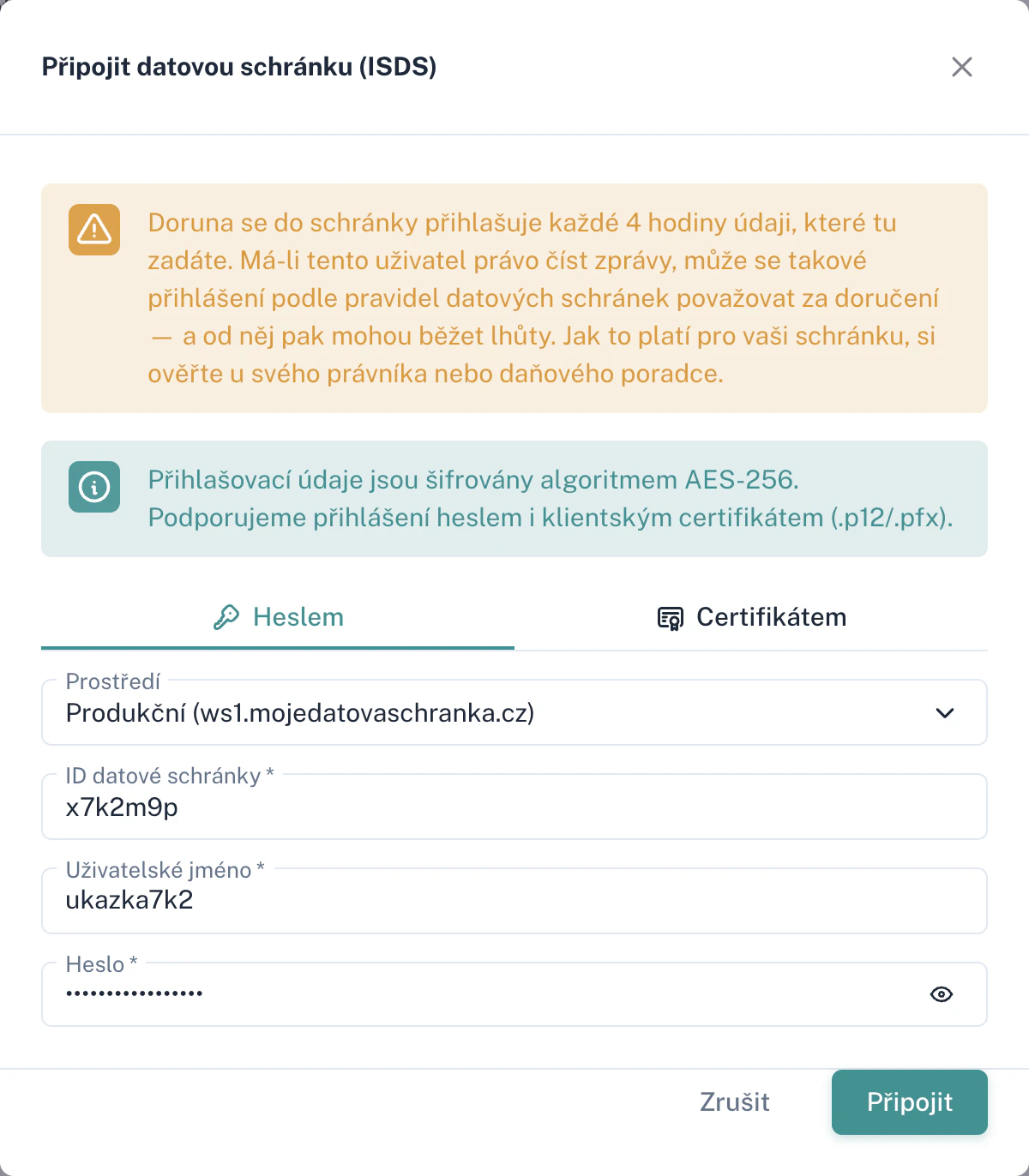
- ID datové schránky (sedm znaků, například abc1234) a přihlašovací jméno a heslo uživatele schránky, který smí číst a odesílat zprávy. Místo hesla jde použít klientský certifikát (soubor .p12 nebo .pfx do 512 KB).
- Doporučeno: samostatného uživatele schránky jen pro Doruna (pověřenou osobu). Jeho přístup pak zrušíte, aniž byste měnili své heslo.
- V Doruna roli s přístupem k datovým schránkám, která smí měnit data. S rolí Jen čtení schránku nepřipojíte.
Část 1: údaje k datové schránce
Tyto kroky děláte v portálu datových schránek datovka.gov.cz.
Část 2: připojení v Doruna
Údaje Doruna hned ověří u systému datových schránek — špatné heslo se neuloží.
Otevřete Datové schránky
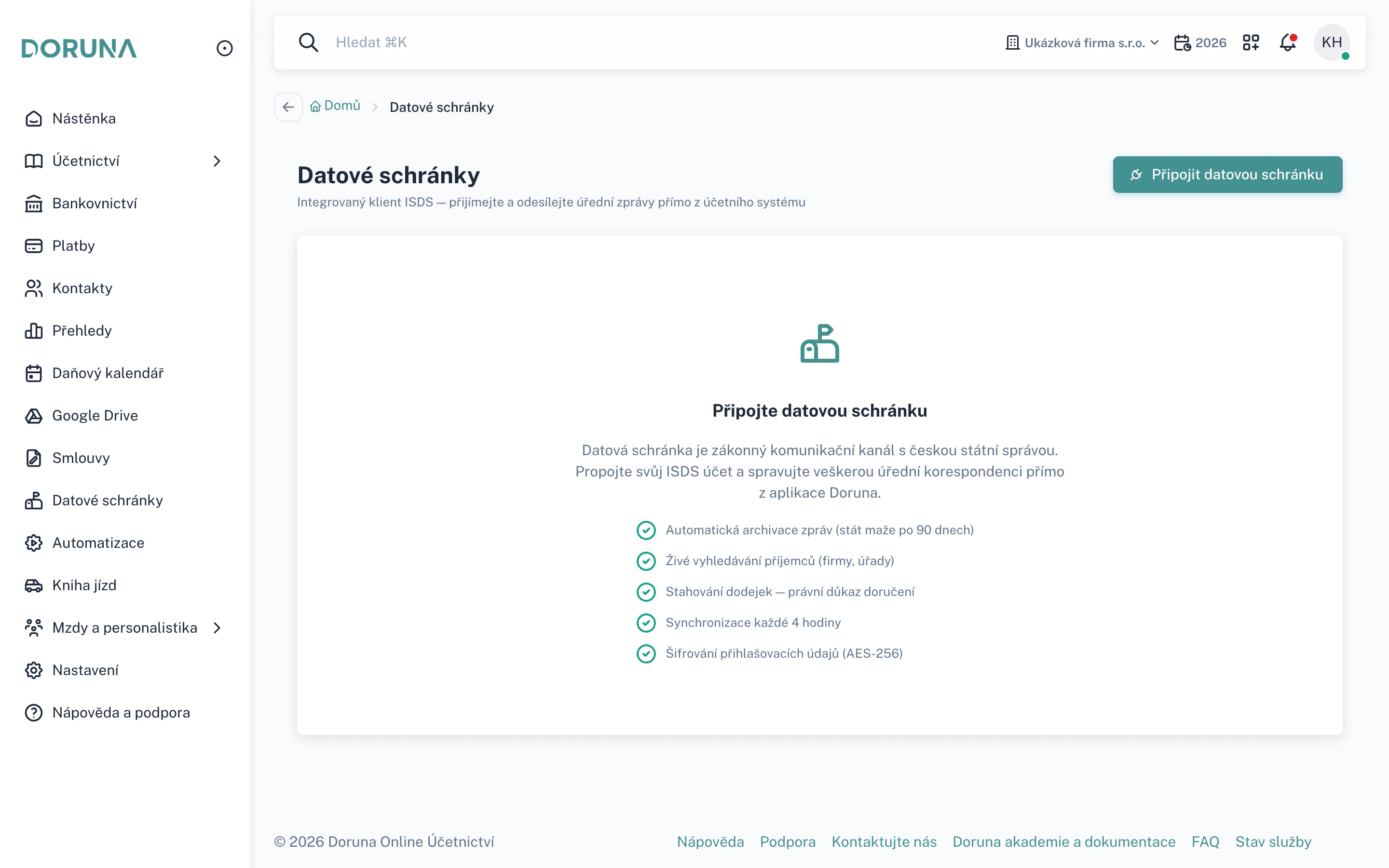
Zadejte údaje a připojte
Zkontrolujte připojení
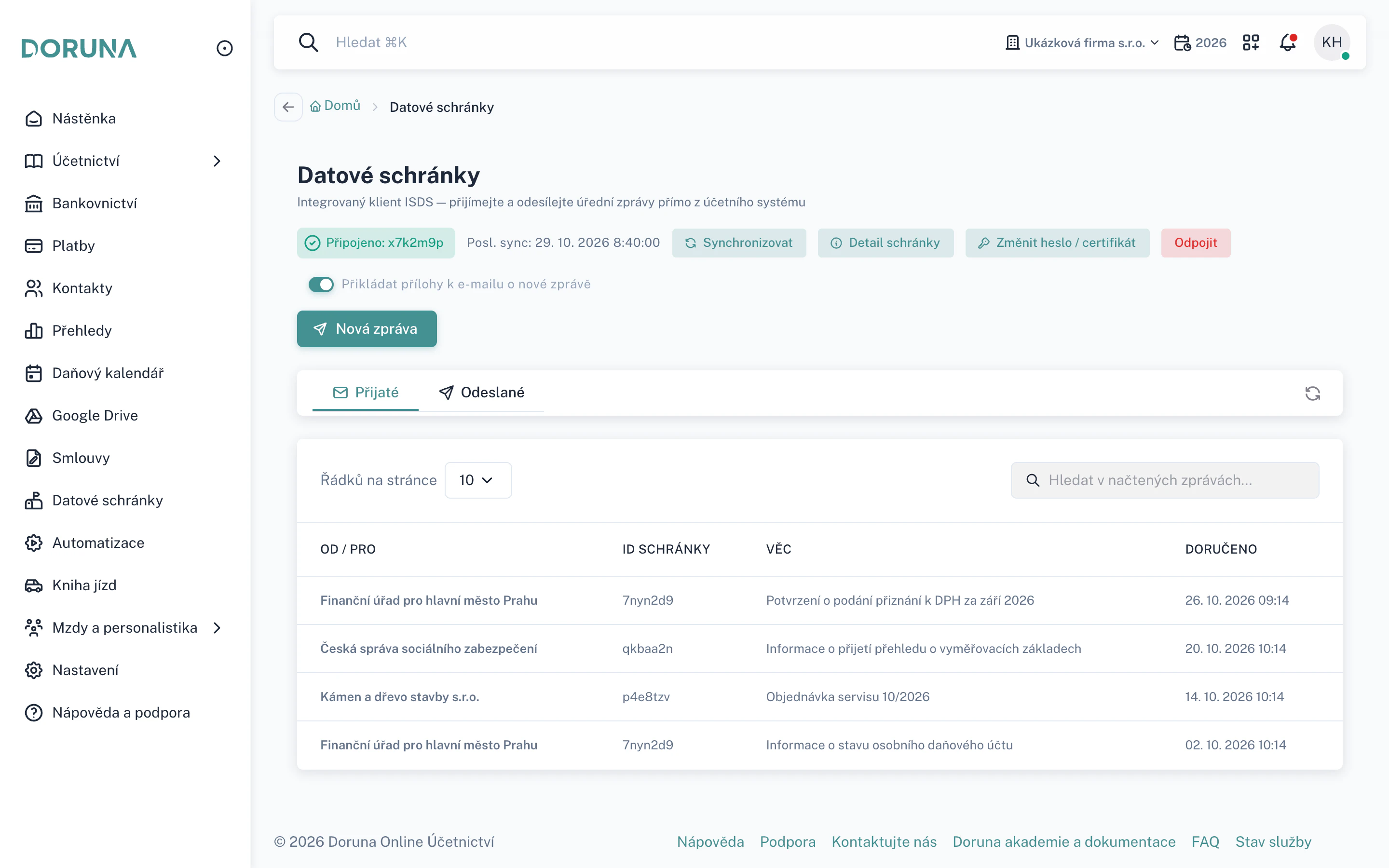
Zvolte e-maily s přílohami

Část 3: nové heslo nebo certifikát
Heslo do datové schránky se musí měnit nejméně jednou za 90 dní. V Doruna ho vyměníte bez odpojení — stažené zprávy i nastavení zůstanou.
Zadejte nové údaje v Doruna
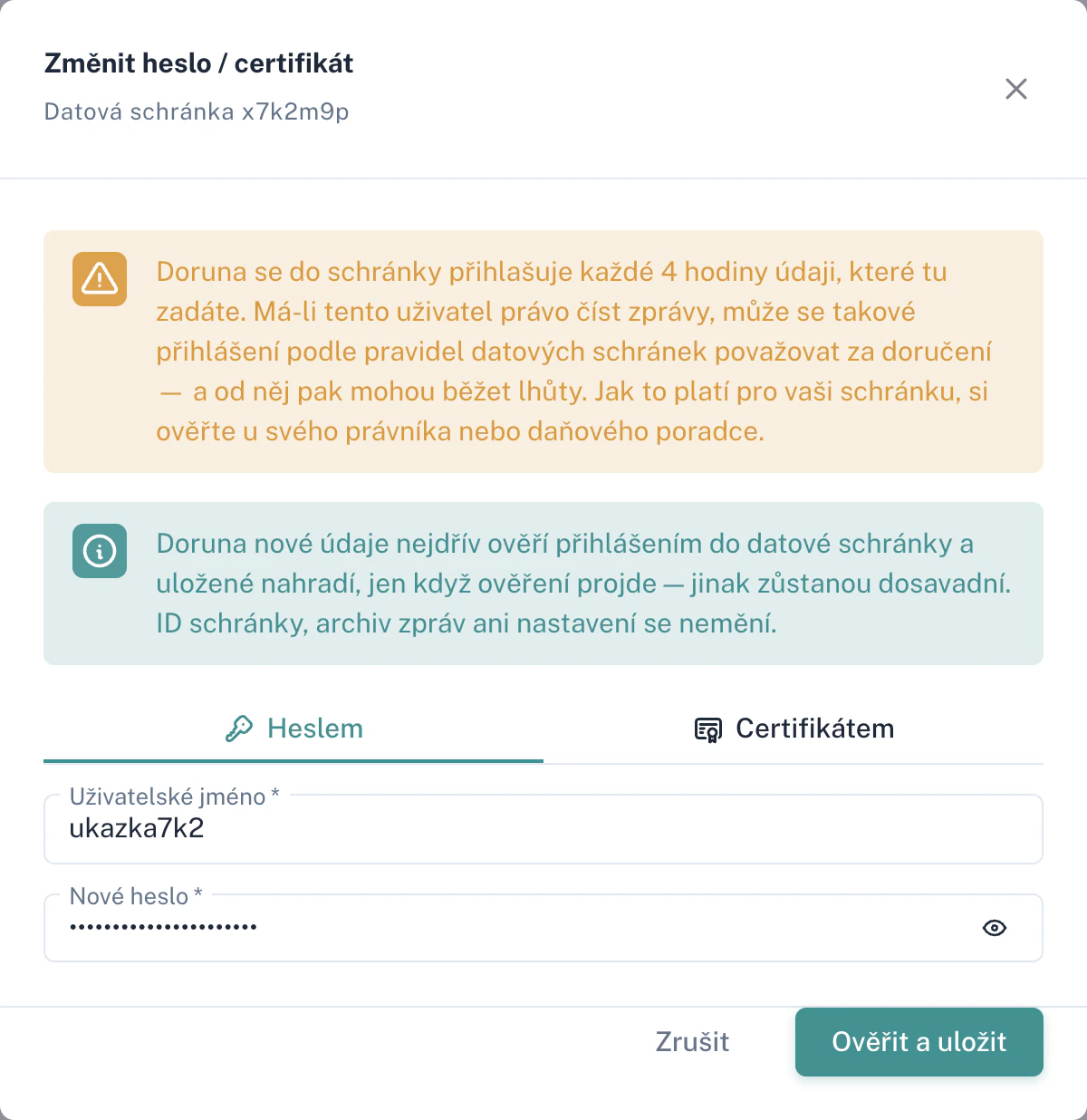
Zkontrolujte výsledek
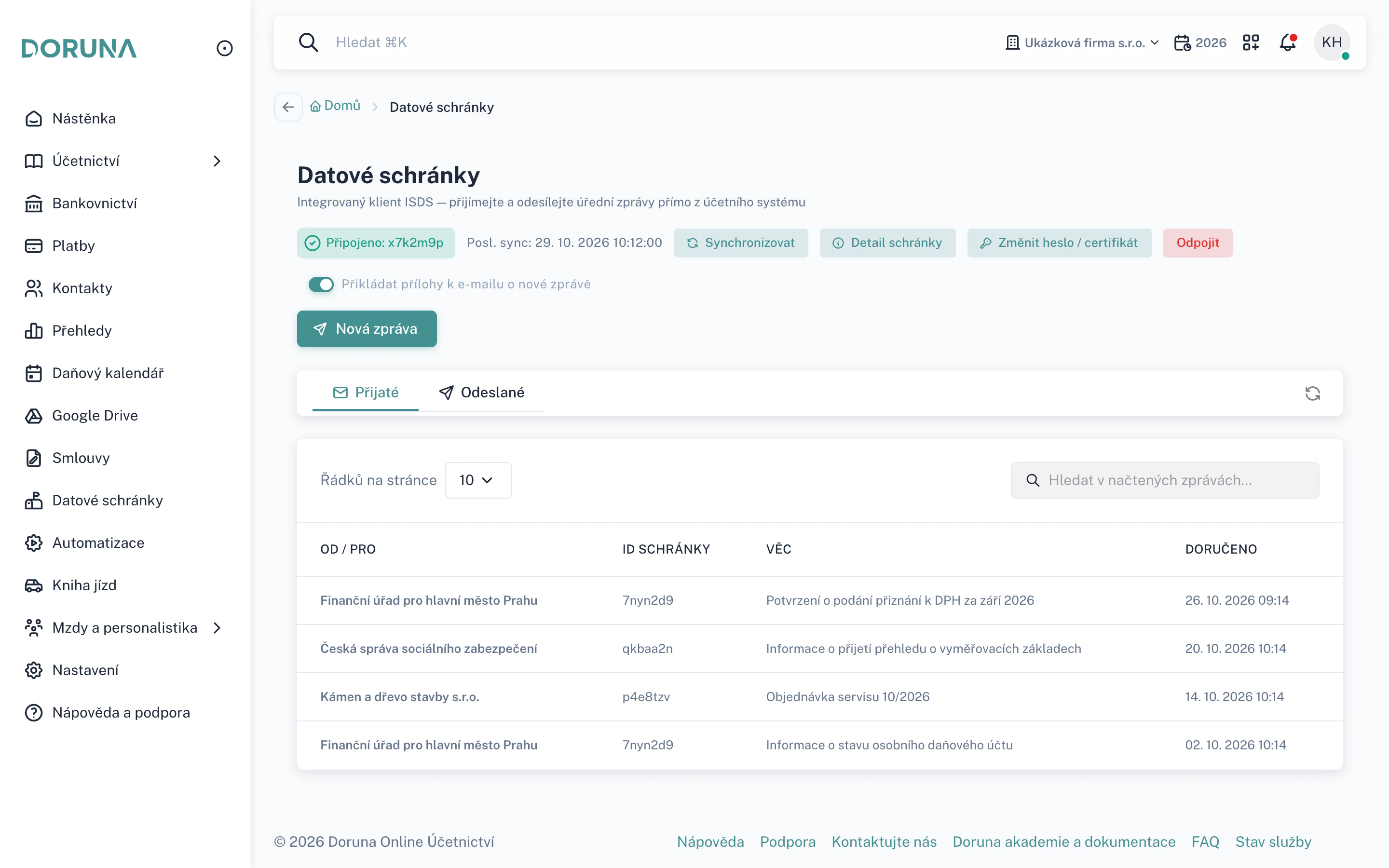
Jak to funguje
- Doruna se do schránky přihlašuje přes oficiální webové služby systému datových schránek (ws1.mojedatovaschranka.cz) jménem a heslem, nebo certifikátem, které zadáte.
- Každé 4 hodiny (v 0, 4, 8, 12, 16 a 20 hodin) a po kliknutí na Synchronizovat stáhne nové přijaté a odeslané zprávy s přílohami. Přijatou zprávu po uložení v Doruna označí v systému datových schránek jako staženou.
- Při prvním připojení vezme zprávy za posledních 90 dní a e-maily o nich neposílá. O každé další nové přijaté zprávě dostane vlastník firmy e-mail.
- Přílohy se ukládají na úložiště Doruna a zůstanou i po 90 dnech, kdy je systém datových schránek smaže.
- Text příchozí zprávy přečte AI a vyčte z něj lhůtu, částku a druh zprávy. Lhůty uvidíte v Daňovém kalendáři.
- Zprávy vidí všichni členové firmy, jejichž role má přístup k datovým schránkám.
Jak ověřit, že vše funguje
- Na stránce Datové schránky je štítek Připojeno: ID schránky a údaj Posl. sync s časem, bez červené Chyba.
- V seznamu jsou přijaté i odeslané zprávy za posledních 90 dní — porovnejte je s portálem datovka.gov.cz.
- Detail schránky ukáže vlastníka schránky, přihlášeného uživatele a do kdy platí heslo.
Řešení problémů
| Co vidíte | Proč | Co udělat |
|---|---|---|
| „Datová schránka přihlášení odmítla — zkontrolujte uživatelské jméno a heslo. Heslo do datové schránky mohlo vypršet: obnovte ho na datovka.gov.cz.“ | Systém datových schránek údaje nepřijal: špatné jméno nebo heslo, heslo vypršelo, uživatel nemá do schránky přístup, nebo je zvolené jiné prostředí (testovací místo produkčního). | Ověřte přihlášení stejnými údaji na datovka.gov.cz (případně si heslo obnovte), v Doruna nechte Produkční prostředí a připojte schránku znovu. |
| „Datová schránka certifikát odmítla — zkontrolujte, že je certifikát k této schránce přiřazený a platný.“ nebo „Certifikát se nepodařilo otevřít — zkontrolujte heslo certifikátu a že jde o soubor .pfx nebo .p12 i s privátním klíčem.“ | Certifikát nejde otevřít (špatné heslo certifikátu nebo poškozený soubor), nebo není u datové schránky zaregistrovaný či vypršel. | Zkontrolujte heslo certifikátu a to, že je certifikát pro přístup do schránky platný a zaregistrovaný. Případně se připojte heslem. |
| „Datová schránka teď neodpovídá. Zkuste to za chvíli znovu.“ nebo „Datová schránka požadavek odmítla (kód …): …“ | Systém datových schránek je nedostupný (odstávka, výpadek), nebo požadavek odmítl s vlastním kódem a vysvětlením. | Při výpadku to zkuste později. U odmítnutí s kódem postupujte podle textu za kódem; když mu nerozumíte, napište podpoře na podpora@doruna.cz. |
| „Připojení k datové schránce se nezdařilo. Zkontrolujte údaje a zkuste to znovu.“ | Připojení selhalo z jiného důvodu, než který Doruna rozpozná. | Zkontrolujte ID schránky, prostředí a přihlašovací údaje a zkuste to znovu. Když chyba trvá, napište podpoře na podpora@doruna.cz. |
| „Vyplňte ID datové schránky“, „Vyplňte uživatelské jméno a heslo“ nebo „Nahrajte certifikát (PFX/P12)“ | V okně připojení chybí povinný údaj. | Doplňte ID schránky a jméno s heslem, nebo nahrajte certifikát, a klikněte na Připojit. |
| „Soubor certifikátu je příliš velký (nejvýš 512 kB). Vyberte certifikát datové schránky ve formátu .pfx nebo .p12.“ | Vybraný soubor je větší než 512 KB — certifikát .p12 nebo .pfx bývá mnohem menší. | Vyberte správný soubor certifikátu (.p12 nebo .pfx). |
| Vedle údaje Posl. sync se objeví „Chyba: Datová schránka odmítla uložené přihlašovací údaje — heslo mohlo vypršet. Obnovte ho na datovka.gov.cz a v Doruna ho zadejte tlačítkem Změnit heslo / certifikát (schránku není třeba odpojovat).“ (u certifikátu „… odmítla uložený certifikát …“). | Dřív fungující údaje přestaly platit — heslo vypršelo nebo bylo změněno, případně uživatel byl ve schránce zrušen nebo certifikát vypršel. | Obnovte heslo na datovka.gov.cz a v Doruna ho zadejte tlačítkem Změnit heslo / certifikát (u certifikátu nahrajte platný). Odpojovat schránku není třeba. |
| V Detailu schránky „Heslo ISDS vyprší za … dní. Po změně na datovka.gov.cz ho zadejte tlačítkem Změnit heslo / certifikát.“ (v poslední den platnosti „Heslo ISDS vyprší dnes. Po změně na datovka.gov.cz ho zadejte tlačítkem Změnit heslo / certifikát.“) nebo „Heslo ISDS vypršelo — přihlaste se na datovka.gov.cz a obnovte jej. Nové heslo pak zadejte tlačítkem Změnit heslo / certifikát.“ | Heslo do datové schránky má omezenou platnost. | Změňte heslo na datovka.gov.cz a v Doruna ho zadejte tlačítkem Změnit heslo / certifikát. |
| V okně Změnit heslo / certifikát text končící „Uložené údaje se nezměnily.“ — například „Datová schránka přihlášení odmítla — zkontrolujte uživatelské jméno a heslo. Heslo do datové schránky mohlo vypršet: obnovte ho na datovka.gov.cz. Uložené údaje se nezměnily.“ | Nové údaje neprošly ověřením u systému datových schránek — špatné jméno nebo heslo, certifikát nejde otevřít, nebo ho schránka odmítla. | Zkontrolujte nové údaje (přihlaste se jimi na datovka.gov.cz) a zkuste to znovu. Do té doby Doruna používá dosavadní údaje. |
| V okně Změnit heslo / certifikát „Nové údaje patří k jiné datové schránce (…), než je v Doruna připojená (…). Jinou schránku připojíte po odpojení této. Uložené údaje se nezměnily.“ | Zadané údaje patří uživateli jiné datové schránky. | Zadejte údaje uživatele téže schránky. Chcete-li v Doruna jinou schránku, klikněte na Odpojit a připojte ji znovu — stažené zprávy zůstanou. |
| U zprávy: „Zpráva už není v systému ISDS (úložná doba 90 dní vypršela). Obsah a přílohy nelze obnovit.“ | Zpráva byla ve schránce déle než 90 dní a systém datových schránek ji smazal dřív, než ji Doruna stáhla. | Obsah získáte jen od odesílatele, nebo z datového trezoru, pokud ho máte. |
| U zprávy: „Přílohy nelze stáhnout z této datové schránky — zpráva byla odeslána z jiné schránky.“ | Zpráva patří jiné datové schránce, než ke které je Doruna připojená. | Přílohy stáhněte přímo ve schránce, ze které byla zpráva odeslána. |
| U zprávy: „ISDS odmítlo stažení (kód …). …“ | Uživatel, kterým je Doruna připojená, nemá právo zprávu číst — typicky zprávy do vlastních rukou. | Doplňte uživateli v portálu datových schránek potřebná práva, nebo schránku připojte uživatelem, který je má. |
| V menu chybí Datové schránky, nebo se otevře okno s nabídkou vyššího tarifu (Datové schránky). | Datové schránky jsou v tarifech Pro a Business, nebo je vaše role ve firmě nemá. | Přejděte na vyšší tarif v Nastavení → Fakturace, případně požádejte vlastníka firmy o přístup. |
| Při odesílání „Přidejte alespoň jednu přílohu“, „Soubor "…" překračuje limit 100 MB“ (ze serveru „Soubor „…“ je větší než 100 MB — datová schránka ho nepřijme.“) nebo „Nepodporovaný formát souboru: .…“ | Zpráva datovou schránkou musí mít přílohu v povoleném formátu (například PDF) a soubor nejvýš 100 MB. | Přiložte soubor v povoleném formátu, případně ho uložte jako PDF, a odešlete znovu. |
| Nové zprávy se v Doruna neobjevují. | Doruna stahuje zprávy každé 4 hodiny, nebo se poslední stažení nepovedlo (Chyba u Posl. sync). | Klikněte na Synchronizovat a za chvíli obnovte stránku. Je-li u schránky Chyba, postupujte podle řádku o odmítnutých uložených údajích. |
| „Máte k této firmě přístup jen pro čtení. Změny může provést vlastník nebo administrátor.“ | Máte ve firmě roli Jen čtení. | Schránku připojí vlastník nebo administrátor firmy. |
Odpojení
- Kvůli novému heslu nebo certifikátu schránku odpojovat nemusíte — použijte Změnit heslo / certifikát.
- Na stránce Datové schránky klikněte na Odpojit a potvrďte „Odpojit datovou schránku? Doruna smaže uložené přihlašovací údaje a přestane stahovat nové zprávy. Archiv stažených zpráv zůstane — uvidíte ho i bez připojení.“ Uvidíte „Datová schránka je odpojená. Archiv stažených zpráv zůstává v Doruna.“
- Doruna smaže uložené přihlašovací údaje (heslo, certifikát a jeho heslo) a do schránky se už nepřihlašuje.
- Stažené zprávy a přílohy zůstávají a na stránce Datové schránky je dál uvidíte — jen ke čtení: nové zprávy se nestahují, odeslat nejde a podepsanou zprávu (ZFO) ani dodejku bez připojení nestáhnete.
- Pokud jste pro Doruna založili samostatného uživatele, zrušte ho v portálu datovka.gov.cz. Jinak si změňte heslo.
Bezpečnost
- Heslo, certifikát i jeho heslo ukládá Doruna zašifrované (AES-256) a nikomu je neukazuje.
- Nové heslo nebo certifikát uloží Doruna až po úspěšném ověření. O změně si uloží záznam — kdo a kdy ji udělal, bez hesla a certifikátu.
- Doruna se do schránky přihlašuje jen přes oficiální webové služby systému datových schránek, šifrovaně.
- Samostatný uživatel pro Doruna je bezpečnější než vaše vlastní přihlašovací údaje — přístup zrušíte jedním krokem v portálu datových schránek.
- E-mail o nové zprávě může obsahovat přílohy a e-mail není šifrovaný. U citlivých zpráv (soudy, exekuce, ČSSZ) přílohy v e-mailu vypněte.
- Text příchozích zpráv čte AI (Google Gemini), aby z něj vyčetla lhůty a částky.
- Zprávy vidí jen členové firmy, jejichž role má přístup k datovým schránkám.
Časté otázky
Na jakém tarifu datové schránky fungují?
Co znamená, že se Doruna do schránky přihlašuje sama?
Jak často se zprávy stahují?
Jde z Doruna podat přiznání k DPH datovou schránkou?
Co když změním heslo do datové schránky?
Uvidí zprávy i moji kolegové?
Související návody
NávodExport pro EPO: přiznání k DPH a hlášení jako XMLOtevřít návodNávodGoogle Disk: AI přečte doklady a připraví přijaté fakturyOtevřít návodNávodÚčetní závěrka do sbírky listin: PDF a datová schránkaOtevřít návodNávodPodpis Doruna: podepsání smlouvy s protokolemOtevřít návodNávodTermíny z Doruna ve vašem kalendáři (Google, Apple, Outlook)Otevřít návod
Články k tématu
DPHJak podat přiznání k DPH přes EPO: XML krok za krokemPřiznání k DPH, kontrolní i souhrnné hlášení se podávají jen elektronicky. Jak z účetního programu dostat soubor XML na portál Finanční správy, čím podání ověřit a kde to nejčastěji drhne.5 min čteníNávodyDatová schránka pro podnikatele: co hlídat a jak si ji usnadnitDo datové schránky chodí výzvy finančního úřadu, platební výměry i soudní písemnosti — a lhůty běží, i když ji neotevřete. Co o ní potřebuje vědět každý podnikatel a jak ji mít pod kontrolou.4 min čtení