- Nápověda
- Produktivita a mobilita
Produktivita a mobilitaNávod krok za krokem
Jak si nainstalovat Doruna jako aplikaci
Doruna se dá nainstalovat z prohlížeče na počítač i do telefonu. Otevírá se pak ve vlastním okně s ikonou na ploše — bez adresního řádku a bez hledání záložky.
Obsah návodu
- Co propojení umí
- Co propojení neumí
- Co k tomu potřebujete
- Počítač — Google Chrome (Windows, macOS, Linux)
- Počítač — Microsoft Edge (Windows, macOS)
- Safari na Macu (macOS Sonoma a novější)
- Android — Google Chrome
- iPhone a iPad — Safari
- Jak to funguje
- Jak ověřit, že vše funguje
- Řešení problémů
- Odinstalace
- Bezpečnost
- Časté otázky
- Související návody
Co propojení umí
- Doruna se otevírá ve vlastním okně, bez adresního řádku a záložek prohlížeče.
- Ikona Doruna je na ploše, v nabídce Start, v Docku nebo na hlavní obrazovce telefonu — aplikaci spustíte jedním klepnutím.
- Aplikace startuje rovnou z přehledu.
- Po nasazení nové verze sama nabídne „Je k dispozici nová verze“ s tlačítkem Obnovit.
- Když vypadne internet, ukáže srozumitelnou stránku „Jste offline“ místo chyby prohlížeče.
Co propojení neumí
- Nefunguje bez internetu: pracuje s živými daty na serveru a bez připojení se nenačte.
- Nezapisuje jízdy na pozadí — na Knihu jízd bude samostatná aplikace.
- Zatím neposílá upozornění do zařízení.
- Není to aplikace z App Store ani z Google Play — instaluje se z prohlížeče.
- Ve Firefoxu na počítači se nainstalovat nedá.
Co k tomu potřebujete
- Účet v Doruna — na tarifu nezáleží, instalace je zdarma i na Free.
- Prohlížeč: na počítači Google Chrome nebo Microsoft Edge (Windows, macOS, Linux), na Macu také Safari 17 a novější (macOS Sonoma), na Androidu Chrome nebo Samsung Internet, na iPhonu a iPadu Safari (od iOS 16.4 i Chrome, Edge nebo Firefox).
- Adresu aplikace app.doruna.cz — na webu doruna.cz se instalace nenabízí.
- Na firemním počítači může instalaci aplikací zakázat správce IT.
Počítač — Google Chrome (Windows, macOS, Linux)
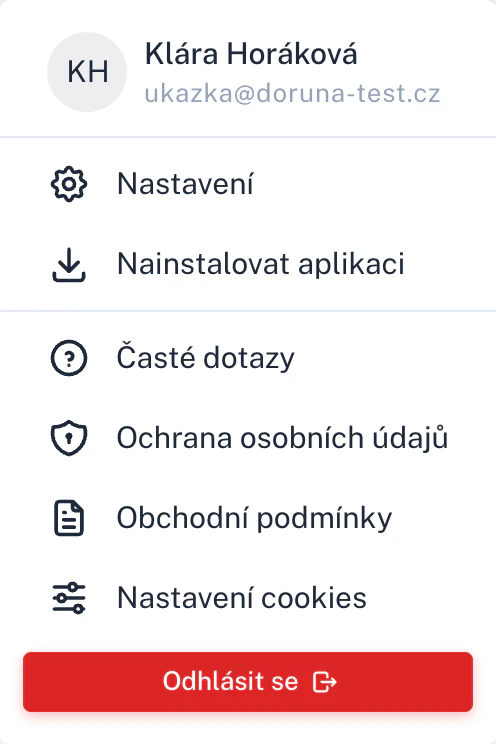
Zvolte Nainstalovat aplikaci
Počítač — Microsoft Edge (Windows, macOS)
Safari na Macu (macOS Sonoma a novější)
Android — Google Chrome
iPhone a iPad — Safari
Jak to funguje
- Nainstalovaná Doruna je tatáž aplikace jako v prohlížeči: stejná adresa app.doruna.cz, stejný účet, stejná data i tarif.
- Každá obrazovka se načítá ze serveru. Služební skript prohlížeče nic neukládá a data účetnictví nečte; s běžnou mezipamětí zachází prohlížeč podle svého nastavení.
- Novou verzi okno zjistí samo — při návratu do okna (nejvýš jednou za 5 minut) a každých 30 minut — a nabídne „Je k dispozici nová verze“ s tlačítkem Obnovit. Do obnovení můžete pracovat dál.
- Odkazy mimo aplikaci (web doruna.cz, platební brána, banka) se otevřou v prohlížeči nebo v jeho okně.
- Automatické odhlášení po nečinnosti a dvoufázové ověření platí stejně jako v prohlížeči.
Jak ověřit, že vše funguje
- Doruna se otevře ve vlastním okně bez adresního řádku a začne přehledem.
- V menu uživatele (iniciály vpravo nahoře) už není položka Nainstalovat aplikaci.
- Ikona Doruna je na ploše, v nabídce Start, v Docku nebo na hlavní obrazovce telefonu.
Řešení problémů
| Co vidíte | Proč | Co udělat |
|---|---|---|
| V menu uživatele chybí položka „Nainstalovat aplikaci“ | Doruna právě běží jako nainstalovaná aplikace — v jejím okně se položka neukazuje. | Nic není potřeba, aplikaci máte. Ikonu najdete na ploše, v nabídce Start nebo v Docku. |
| Po kliknutí na „Nainstalovat aplikaci“ se místo okna instalace ukáže jen nápověda | Prohlížeč instalaci sám nenabídl: Safari, Firefox a iPhone to neumějí; Chrome a Edge ne, když už Doruna nainstalovaná je nebo jste jejich nabídku před chvílí zavřeli. | Postupujte podle nápovědy v okně. V Chrome a Edge se podívejte, jestli Doruna už mezi aplikacemi není (chrome://apps, edge://apps); jinak stránku obnovte a zkuste to znovu. |
| V adresním řádku Chrome nebo Edge chybí ikona instalace | Stránka je otevřená na webu doruna.cz místo app.doruna.cz, v anonymním okně, nebo instalaci aplikací zakázal správce počítače. | Otevřete app.doruna.cz v běžném okně. Na firemním počítači se obraťte na správce IT. |
| Na iPhonu se instalace nikde nenabízí | Safari na iPhonu a iPadu automatickou nabídku instalace nemá. | Klepněte na Sdílet a zvolte Přidat na plochu (postup pro iPhone a iPad výše). |
| Místo stránky se ukáže „Jste offline“ | Zařízení ztratilo připojení k internetu nebo se nedostane na server Doruna. | Zkontrolujte připojení. Jakmile bude zpět, stránka se načte sama — nebo klikněte na Zkusit znovu. Co jste uložili před výpadkem, je na serveru v bezpečí. |
| Nahoře vpravo se objeví „Je k dispozici nová verze“ | Byla nasazena nová verze Doruna, okno ale ještě běží ve starší. | Rozpracovaný formulář nejdřív uložte a klikněte na Obnovit. Oznámení můžete i zavřít a obnovit později — nová verze se načte při příštím otevření. |
| Aplikace na iPhonu po spuštění chce nové přihlášení | Aplikace přidaná na plochu iPhonu má vlastní přihlášení, oddělené od Safari. | Přihlaste se v aplikaci jednou znovu. |
| Ve Firefoxu na počítači se instalace nenabízí | Firefox instalaci webových aplikací na počítači nepodporuje. | Otevřete app.doruna.cz v prohlížeči Google Chrome nebo Microsoft Edge. |
| Odkaz na web Doruna, platbu nebo banku se otevřel v prohlížeči | Adresy mimo app.doruna.cz nejsou součástí aplikace. | Je to v pořádku. Po dokončení (třeba platby) se do aplikace vrátíte. |
Odinstalace
- Chrome a Edge na počítači — V okně Doruna otevřete nabídku vpravo nahoře (⋮ nebo …) a zvolte odinstalování aplikace Doruna; případně v chrome://apps nebo edge://apps klikněte na Doruna pravým tlačítkem a zvolte odebrání.
- Safari na Macu — Ukončete Doruna a ve Finderu otevřete složku Aplikace ve své uživatelské složce (~/Applications). Doruna z ní přesuňte do koše.
- Android — Podržte ikonu Doruna a zvolte Odinstalovat.
- iPhone a iPad — Podržte ikonu Doruna, zvolte Smazat aplikaci a potvrďte.
- Účet, firmy a všechna data zůstávají na serveru Doruna — odinstalace se jich nedotkne. Doruna dál otevřete v prohlížeči.
- V prohlížeči může zůstat malý služební skript (bez dat) a běžná mezipaměť prohlížeče. Obojí odstraníte vymazáním dat webu app.doruna.cz v nastavení prohlížeče.
Bezpečnost
- Služební skript prohlížeče nic neukládá a data účetnictví nečte — dotazy na data vůbec nezachytává. Běžná mezipaměť prohlížeče se řídí jeho nastavením, stejně jako u Doruna otevřené v prohlížeči.
- Přihlášení, dvoufázové ověření a automatické odhlášení po nečinnosti fungují stejně jako v prohlížeči.
- Na cizím nebo sdíleném počítači Doruna neinstalujte: použijte anonymní okno prohlížeče a po práci se odhlaste.
- Instalujte jen z adresy app.doruna.cz. Doruna nemá aplikaci v App Store ani v Google Play a nikdy vás nepožádá o instalaci odjinud.